01 / DEFAULT
移动浏览器
无需先处理安装包,打开兼容浏览器即可进入 PG Lobby,适合首次发现、快速试玩与临时访问。
优点:进入快、设备负担低。
留意:网络与浏览器缓存会影响加载表现。
留意:网络与浏览器缓存会影响加载表现。
访问 PG Lobby 不一定从安装开始。移动浏览器适合立即打开和快速试玩,iOS 与 Android 则取决于可核验的运行环境、版本来源和设备设置。本页把三种路径放在同一张兼容性标尺上,帮助你先判断“怎么进入”,再决定“是否安装”。
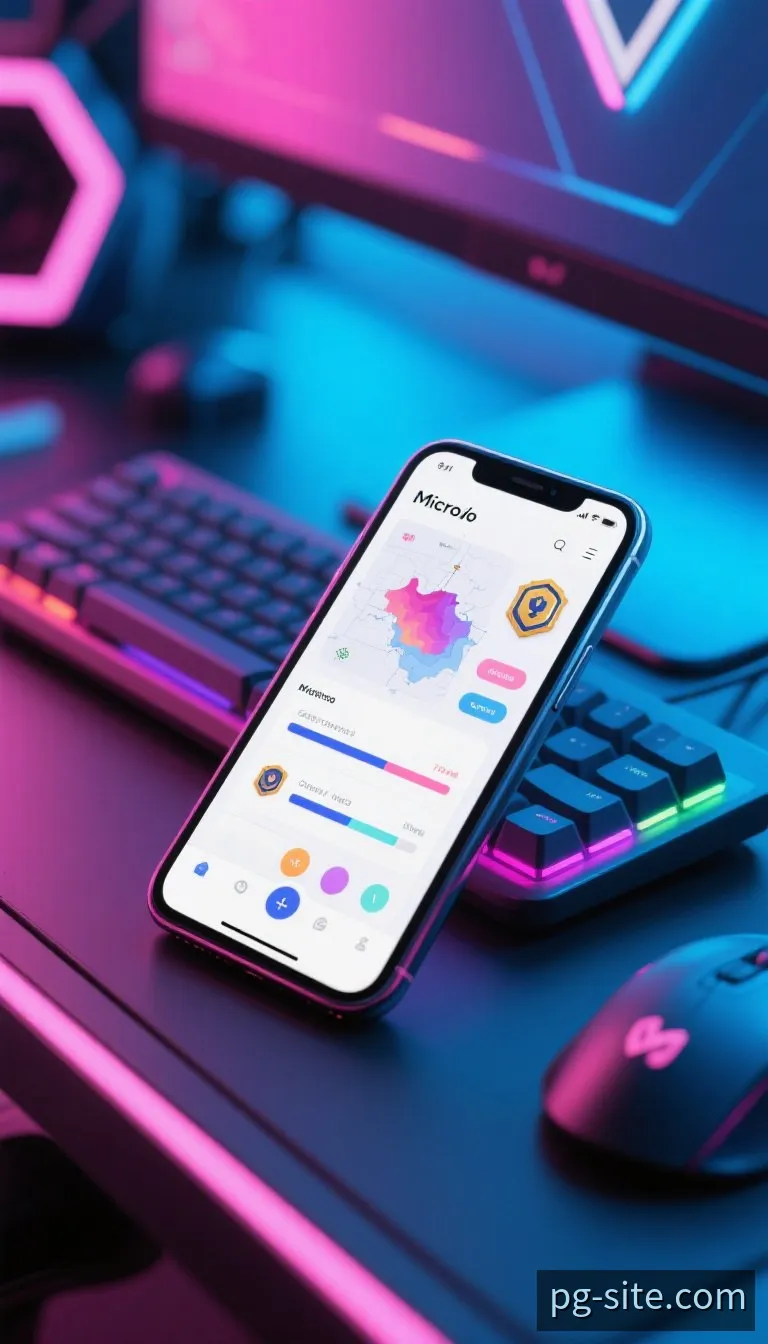
移动端体验的关键,不是把所有设备都变成同一种客户端,而是让入口与使用场景匹配。想快速查看游戏、从分享链接进入或暂时不安装任何软件时,网页大厅通常是更直接的选择。
无需先处理安装包,打开兼容浏览器即可进入 PG Lobby,适合首次发现、快速试玩与临时访问。
iPhone 与 iPad 的实际体验取决于当前可用的网页适配或经过核验的原生应用版本,不建议从不明页面获取描述文件。
Android 设备选择更多,但也更需要核对文件来源、版本标识与签名信息。无法确认时,优先使用移动网页。
保持手机或平板有足够的可用空间,系统版本处于厂商仍支持的范围。若设备长期未更新,页面渲染、触控反馈和媒体播放都可能出现差异。
使用更新后的主流移动浏览器,并允许页面完成必要的脚本和媒体加载。网络切换、低信号环境或过度压缩的流量模式,常常比设备型号更容易造成打开缓慢。
横屏更适合观察完整游戏画面,竖屏则适合浏览目录和筛选作品。关闭过强的系统缩放或浏览器页面缩放,通常能减少按钮错位与内容裁切。
这种顺序能避免一遇到加载异常就反复更换安装包。先确认网页入口和基础环境,再判断是否真的需要客户端。
当页面提供明确、可核对的应用来源时,再比较应用名称、版本号、发布渠道和系统提示是否一致。任何一个关键字段无法确认,都不值得为了“看起来像APP”而跳过网页大厅。
先用浏览器打开大厅进入 PG Lobby 后,先观察当前页面是否能正常浏览、筛选和打开作品。网页入口能帮助你确认移动端是否已经满足使用需要,也能减少误装未知软件的机会。
重点看应用名称是否一致、版本标识是否清楚、来源是否可追溯,以及系统显示的发布者信息是否符合预期。页面跳转异常、文件命名混乱或要求开启不必要权限时,应停止安装并返回网页方式。
打开大厅目录、进入熟悉的作品页面,再检查声音、方向切换和触控区域。不要把“安装成功”直接等同于“版本正确”,运行表现与入口信息需要一起判断。
浏览器、iOS、Android 和桌面环境都可以成为发现入口;实际可用功能会随页面版本、设备和地区而变化。
按主题、玩法或代表作查看目录,先建立兴趣方向。
缩小选择范围,再进入具体游戏的机制与画面说明。
优先通过可用网页入口进入,确认设备运行状态。
收藏或保留常用入口,方便下次继续探索新品与相似作品。
需要特别说明的是:不同入口之间是否共享账户状态、收藏或进度,取决于实际产品功能和当前运行版本。本页不对未经确认的自动同步作承诺;更稳妥的做法是把网页大厅作为发现与试玩的基准入口。
大多数移动端异常都能通过入口、浏览器、显示方向和权限四个维度逐步排除。
如果基础环境检查后仍无法访问,可通过支持邮箱描述设备系统、浏览器版本和出现的页面现象。